26 февраля 2015
Как навести порядок с файлами на одном компьютере
58327 просмотров
Где искать этот файл? Куда я сохранил важный документ месяц назад? Почему я вижу уже третью копию этих файлов? Места на жестком диске нет, а я не могу понять, сколько места занимают мои файлы!
Периодически я сталкиваюсь с такими вопросами или сам задаю аналогичные, когда делаю аудит данных на компьютере клиентов и вижу, в каком хаосе они хранят свои файлы.
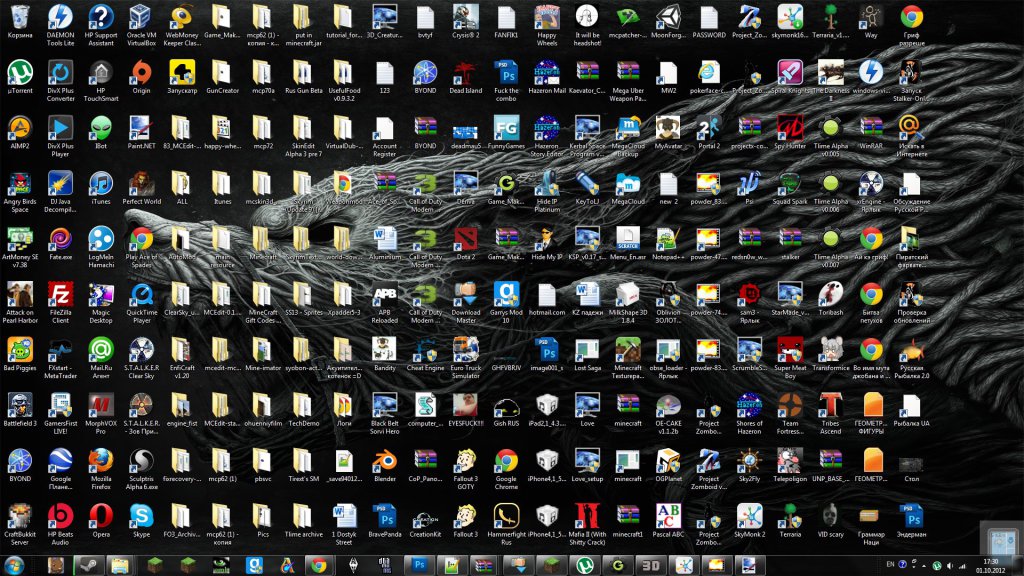
Для меня важно хранить файлы в удобной структуре, чтобы не тратить лишнее время при работе с информацией. Я отношу этот процесс к проактивным действиям, влияющим на личную эффективность.
В своей статье я поделюсь с вами несколькими правилами и приемами по созданию структуры для хранения файлов и тем, как я сам храню файлы на компьютере.
Пару слов о том, а зачем вообще нужна структура для хранения файлов
Удобная для вас структура даст вам:
- Удобный и более быстрый поиск информации;
- Понимание объёма ценных для вас данных;
- Сокращение расходов на резервное копирование (времени и / или денег);
- Удобство при резервном копировании;
- Возможность легко объяснить при необходимости близким или коллегам «что-где» находится.
Обычно после наведения порядка количество хранящихся файлов и их совокупный объем уменьшаются, т. к. находятся дубликаты и разные версии файлов, а также удаляются случайно забытые или давно не нужные файлы, которые только занимают место на диске.
Прежде всего, исходные данные: папка «Мои документы», внутри которой находятся все файлы, или (что чаще и хуже) много папок с разными названиями и назначением в разных местах жёсткого диска. Именно это является причиной вопросов, о которых я упомянул в начале этой статьи.
Какую структуру я рекомендую
Я разделяю хранящиеся файлы (данные) по назначению и храню их в нескольких папках:
- Музыка
- Фильмы
- Фотографии
- Видео
- Документы
- Загрузка
Вот так это выглядит в реальности:
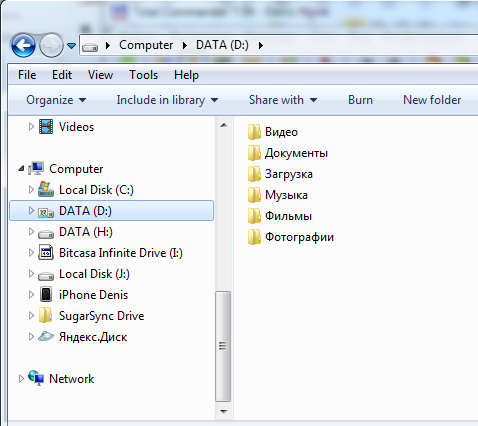
Подробней про назначение папок и уточнения к ним в таблице ниже:
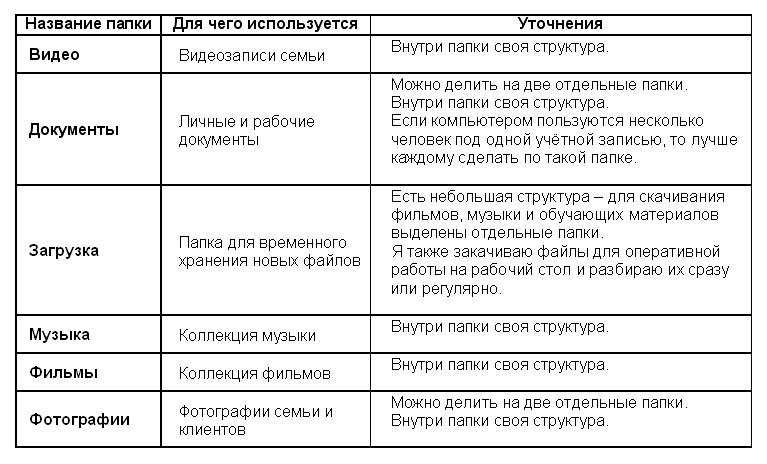
Вы можете использовать удобные для вас названия папок и при необходимости изменять состав структуры.
Как навести порядок у себя на компьютере или пять шагов к порядку
Вы уже готовы навести порядок с вашими файлами? Отлично! Вам осталось сделать всего пять шагов. Убедитесь, что вы можете уделить этим шагам пару часов, чтобы сесть и сделать это раз и навсегда, а не растягивать на дни, недели, месяцы и в итоге не сделать совсем.
Готовы? Поехали:
- Создайте удобную для вас структуру для хранения файлов. Лучше делать это не на диске «C», а на диске «D», если он у вас есть и там достаточно места.
- Все файлы, которые можно быстро разложить (менее чем за один час) — разложите по вашей новой структуре.
- Всё, что вы точно разберёте в ближайшее время (не более одной недели), перенесите в папку «Загрузки».
- Оставшиеся файлы перенесите в созданную для этого папку «!Архив» (она будет самой верхней в вашем списке*). Если вам что-то будет нужно из этой папки, то находите это и переносите в новую структуру и работайте с файлами уже там!
- Держите в порядке вашу структуру (папки), используя правила ниже.
Правила по поддержанию структуры для хранения файлов в порядке
1. Оценивайте необходимость хранения файла, который вы скачиваете, в вашей структуре. Задавайте себе вопросы:
- будет ли файл мне полезен?
- для чего я буду хранить этот файл?
- нет ли уже у меня этого скачанного файла или другой версии этого файла?
- можно ли будет скачать его снова при необходимости?
2. Если файл нельзя сразу сохранить внутри вашей структуры или он вам нужен на короткое время, сохраняйте его в папку «Загрузка».
3. Разбирайте папку «Загрузка» раз в неделю и удаляйте все ненужное. Вообще, не накапливайте «полезные» файлы, которыми вы не пользуетесь годами — храните их в правильном месте или периодически удаляйте.
Для поддержания порядка в вашей структуре для хранения данных, вы можете настроить её так, чтобы сохранять файлы можно было только внутри папок «Документы», «Фотографии», «Фильмы» и т.п. В моём примере, ничего нельзя сохранить в корне диска «DATA» (диск «D»). При желании вы можете создать такие же настройки и внутри папок структуры.
Такой подход часто используется в компаниях, где несколько сотрудников имеют доступ к одному компьютеру и работают с одними и теми же данными. Эти ограничения вынуждают поддерживать структуру неизменной и страхуют ее от случайного изменения.
Реализация потребует небольших знаний по разграничению доступа с помощью учетных записей и управлению доступом к файлам и папкам.
Как пример, я рассмотрю наиболее часто встречающуюся ситуацию, когда вы работаете в ОС Windows c правами администратора (у вас есть права по изменению операционной системы и доступа к файлам, и ваша учетная запись состоит в группе «Администраторы»).
Сначала мы создаем нужную вам структуру папок на локальном диске, в моем примере ниже это диск «O».
Далее открываем «Свойства» локального диска с помощью правой кнопки мыши и переходим в закладку «Безопасность», выбираем пункт «Дополнительно»:
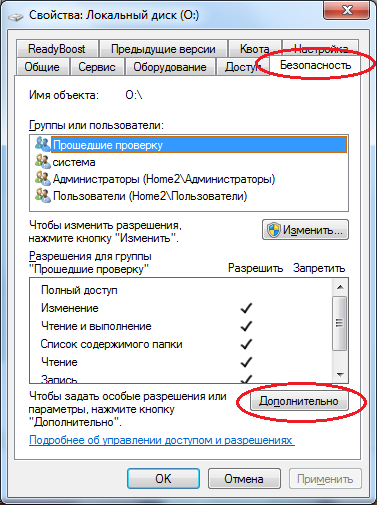
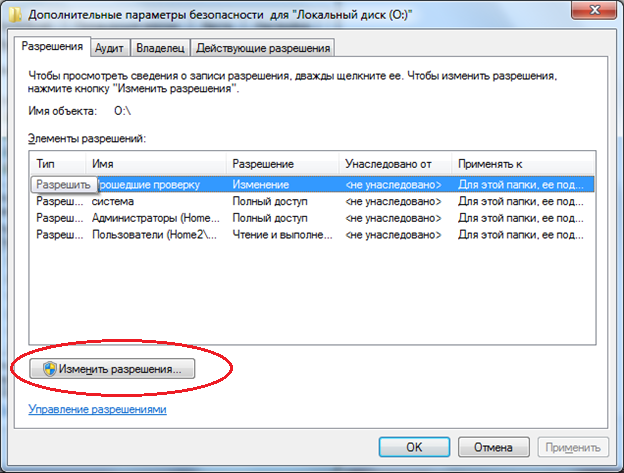
Перед вами открывается новое окно, где мы смело нажимаем кнопку «Изменить разрешения...», согласившись на появившийся запрос операционной системы о внесении вами изменений:
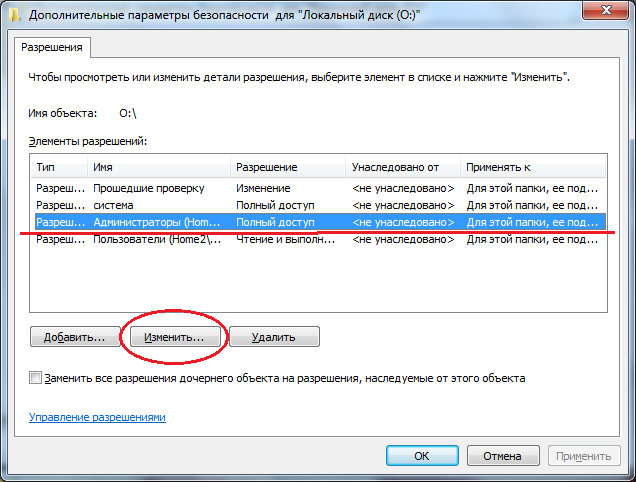
Выбираем среди списка группу «Администраторы» и нажимаем кнопку «Изменить»:
Теперь надо быть аккуратным, в наших руках управление доступом к файлам и папкам.
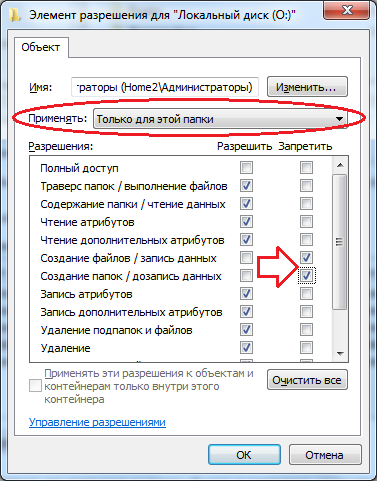
- Выбираем в области «Применять» пункт «только для этой папки» (чтобы внутри уже созданных нами папок по-прежнему можно было сохранять файлы и папки):
- Снимаем галочки из столбца «Разрешить» и ставим их в столбец «Запретить» для двух разрешений «Создание файлов/запись данных» и «Создание папок/дозапись данных».
- Нажимаем кнопку «ОК»
Операционная система предупредит нас, что элементы запрета разрешений имеют высший приоритет для управления доступом файлов. Мы подтверждаем выполнение, нажав снова «ОК».
Закрываем окна, нажимая снова кнопку «ОК» и проверяем результат. Все!
Что делать, если вам понадобится изменить структуру позже? Вы по схеме выше доходите до раздела «Дополнительные параметры безопасности для локального диска (Х)» и удаляете тип элемента «Запрет» (в списке это крайний слева столбец).
Если вы не уверены, что справитесь, сделайте это с более опытным коллегой. Можно потренироваться на флешках с файловой системой NTFS.
А как вы сохраняете файлы в порядке? Поделитесь своими способами.
Саморазвитие #Инструменты #Эффективность